ルーターを繋いだ3日目、スマート電球は1個ずつ設定が正解
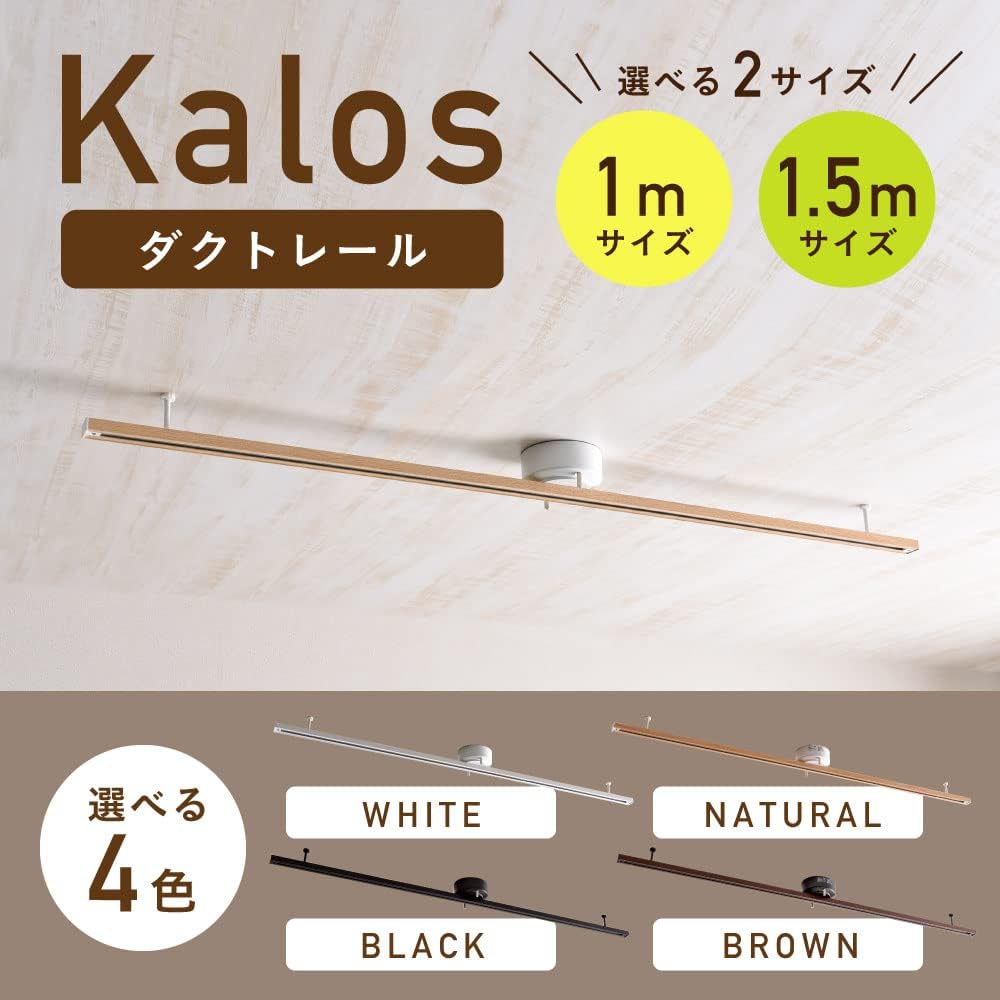
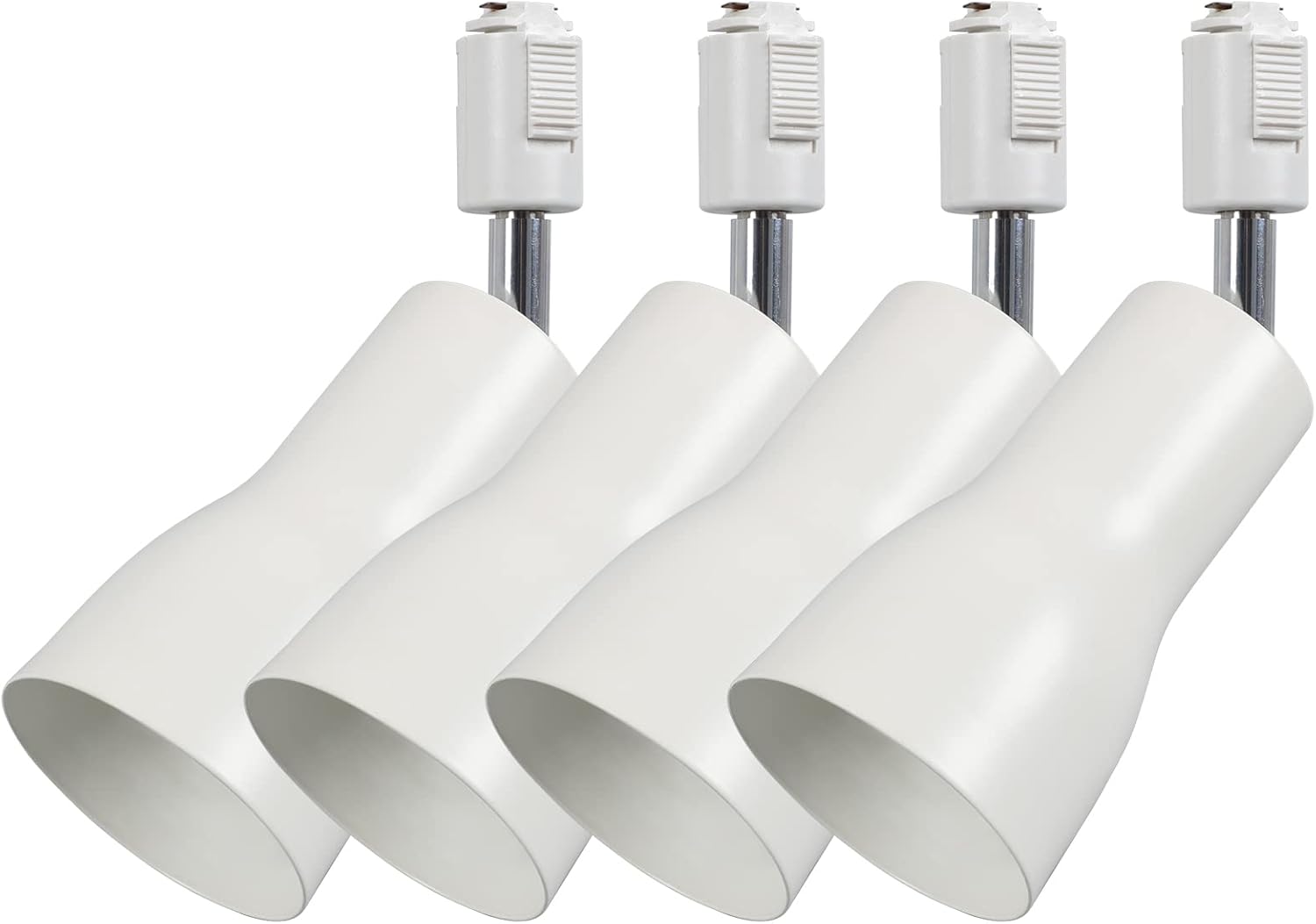
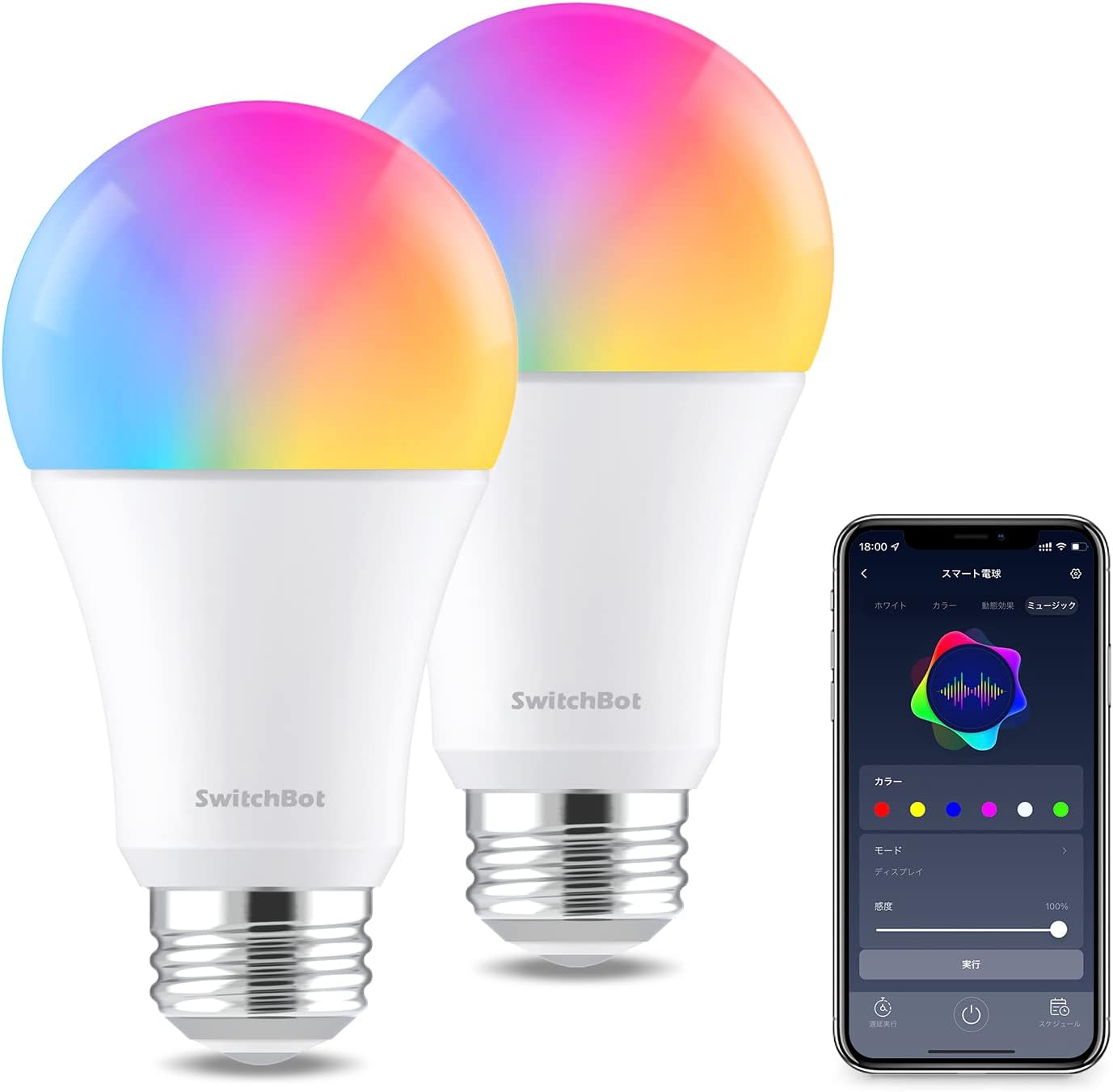
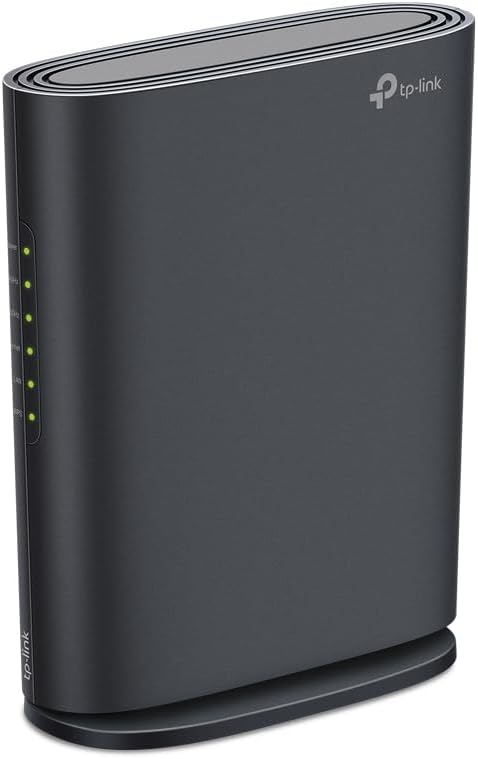
スマート電球をダクトレールに取り付けたのに、Wi-Fiがなくてアプリから操作できない。そんな状態が前日まで続いていました。SwitchBotのE26電球を4個セットしても、ネットワークに繋がっていなければ明るさも色温度も変えられず、ただの固定照明と変わりません。近くの電気屋でTP-LinkのWi-Fi6ルーター AX1500を購入してきたので、さっそく接続と設定を進めていきます。
ルーターを用意して、はじめてスマート電球になる
SwitchBot LED電球の「スマート」な機能は、Wi-Fi接続があってはじめて使えます。アプリから明るさや色温度をリアルタイムで調整したり、点灯スケジュールを組んだりするには、電球がネットワークに繋がっている必要があります。今回導入したTP-Link AX1500はWi-Fi6対応で、初期設定もシンプルに終わります。賃貸の一人暮らしで最初の1台として選びやすいルーターです。ダクトレールと電球だけ揃えて満足せず、ルーターの準備もセットで考えておくと、取り付け後すぐに使い始められます。
複数の電球をまとめて登録しようとすると迷子になる
SwitchBot電球を複数セットアップするときに気をつけたいのが、登録の順番です。4個の電球をすべてダクトレールに差した状態でアプリを操作すると、「いまアプリに表示されているのがどの位置の電球なのか」が分からなくなります。おすすめの手順は、登録したい電球だけをダクトレールに差して、1個ずつスマホと連携させること。1個の登録が完了してから次の電球を差す、という繰り返しで進めると、どれがどれか混乱することなくスムーズに設定を終えられます。手間に感じるかもしれませんが、後から名前を付け直したり確認し直したりする時間を考えると、最初から1個ずつ進める方が結果的に早く済みます。
色で遊んだあとは、暖色に落ち着かせるのがちょうどいい
接続が完了したら、SwitchBotアプリでRGBカラーを自由に変えられます。赤や青にしてみると部屋の雰囲気がガラッと変わって面白いのですが、毎日使う色温度としては暖色系がいちばん落ち着きます。日中から夕方にかけては少し暖かみのある白系にしておき、夜はさらに暖色寄りに調整するのが過ごしやすいです。また、1.5mのダクトレールに4個のスポットライトを並べると、すべて点灯させたときに予想以上の明るさになります。眩しさを感じないよう輝度を少し抑えておくのがポイントで、アプリ上でパーセンテージを下げるだけで調整できます。
このエピソードの購入品
よくある質問
SwitchBot電球を複数まとめてアプリに登録することはできますか?+
技術的には複数を同時に認識できる場合もありますが、どれがどの電球かが分からなくなりやすいため、1個ずつ登録するのが確実です。ダクトレールには登録したい電球だけを差した状態でアプリを操作し、完了したら次を取り付ける手順がおすすめです。
ダクトレール用のスポットライトにSwitchBot電球を使うとき、口金サイズは確認が必要ですか?+
はい、事前の確認をおすすめします。今回使用したダクトレール用スポットライトはE26口金対応で、SwitchBot LED電球もE26のため問題なく使えています。ダクトレール用の器具を選ぶ際は、パッケージや商品ページで対応口金のサイズを確認しておくと安心です。